Microsoft Excel
- Pour utiliser les DCI (ex-DIE) avec Microsoft Excel, nous vous mettons à disposition le « Connecteur Spigao pour Excel« , composé d’un ensemble de logiciels, permettant la pleine exploitation des DCI (ex-DIE) – notamment le logiciel Scribe, qui gère le report du chiffrage effectué sur les documents financiers du marché (DQE, BPU, DPGF) aux formats les plus courants (Excel, Word, PDF).
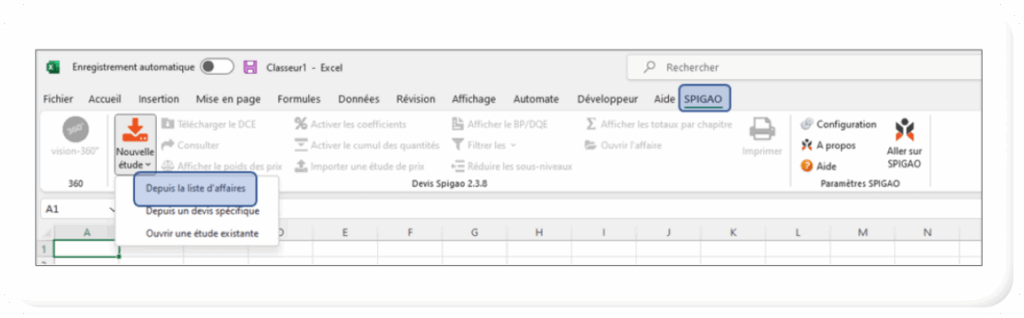
- Son installation ajoute un menu « SPIGAO » dans le ruban d’Excel.
NOUVEAUTÉS
- La dernière version du connecteur Spigao pour Excel 2.3.8 est disponible.
- Cette nouvelle version apporte des améliorations importantes, notamment :
- Exporter tous les documents, quel que soit leur format de sortie (Excel, Word, PDF), via une seule touche « Exporter » ;
- Gérer les montants de l’offre de l’Acte d’Engagement dans Scribe (dont l’export est au format Excel/PDF, sauf ceux en multicolonnage) ;
- Rapidité accrue de Scribe (optimisation du moteur de calcul) ;
- Correction de diverses anomalies.
- Exporter tous les documents, quel que soit leur format de sortie (Excel, Word, PDF), via une seule touche « Exporter » ;
INSTALLATION
Prérequis
- Systèmes d’exploitation : toutes les versions de Windows et Windows Server, actuellement prises en charge par Microsoft ;
- Suites bureautiques : toutes les versions d’Office (clients lourds), actuellement prises en charge par Microsoft ;
- Logiciels tiers : lecteur PDF (Adobe Reader, Foxit, etc.) ;
- Connectivité : une connexion Internet est recommandée.
⚠️ ATTENTION : Les versions WEB d’Office ne sont pas prises en charge.
Setup
- Vous pouvez télécharger le connecteur Spigao pour Excel ci-dessous :
- Il est recommandé de fermer tous les logiciels, avant de procéder à l’installation.
- L’installation nécessite les droits d‘administration et un redémarrage obligatoire devra être effectué (proposé en fin d’installation).
UTILISATION
2 méthodes existent, afin d’exploiter les DCI (ex-DIE) avec le connecteur Spigao pour Excel :
- Via le téléchargement des DCI (ex-DIE), depuis leportail Insight Spigao ;
- Via la liste d’affaires, depuis le menu « SPIGAO » sur Excel.
La méthode d’export est identique, quelle que soit la méthode choisie.
Via le téléchargement des DIE
- Télécharger le DCI (ex-DIE) souhaité, depuis Insight Spigao ;
- Décompresser le fichier ZIP à l’emplacement souhaité ;
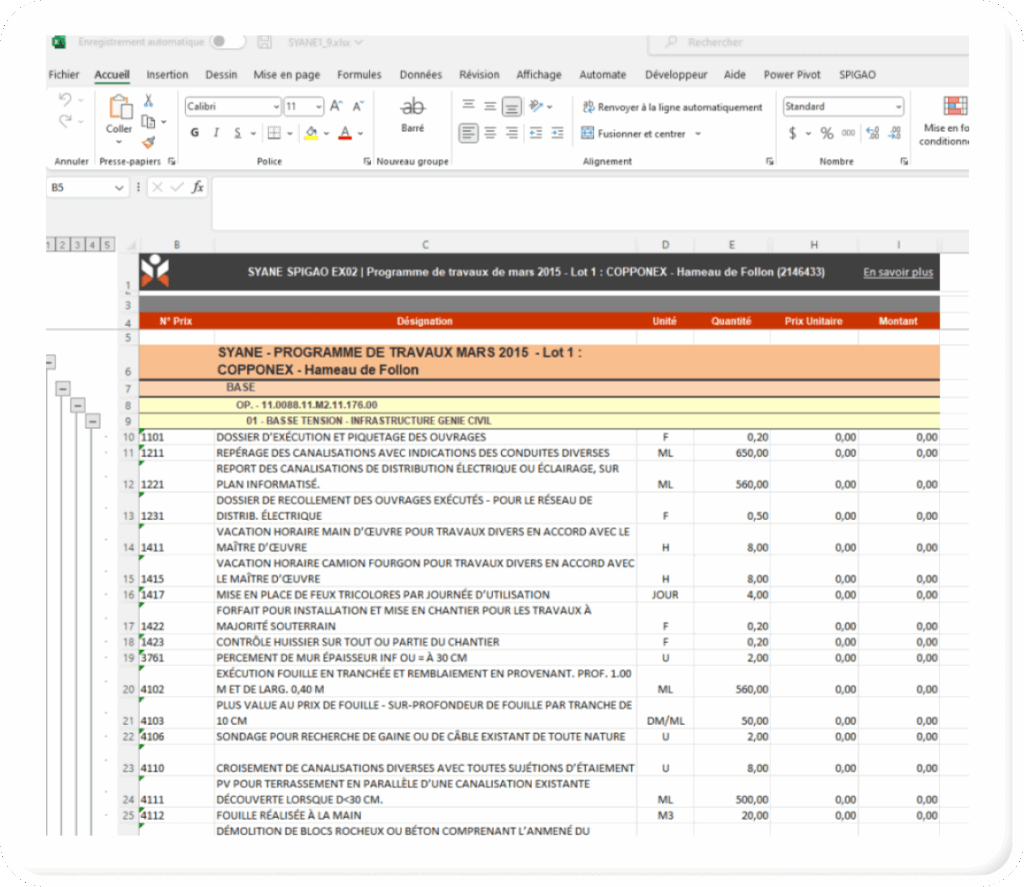
- Ouvrir le fichier Excel, une opération de conversion se lance ;
- L’étude s’ouvre alors, le chiffrage peut être réalisé.
Via la liste d’affaires
- Première configuration :
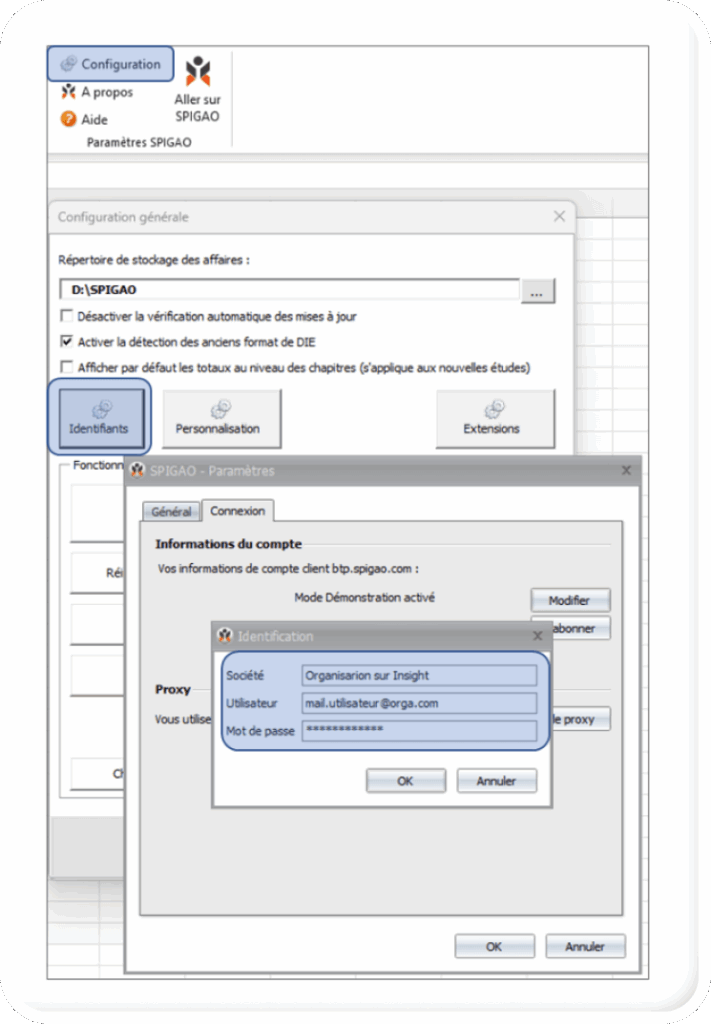
Dans le menu SPIGAO, cliquer sur « Configuration » > « Identifiants« , puis saisir les informations, comme suit :
- Société : nom de votre entreprise
- Utilisateur : identifiant Insight Spigao (adresse mail)
- Mot de passe : celui défini, lors de votre première connexion au portail
- Consulter la liste des DCI (ex-DIE) commandés.
- Dans le menu SPIGAO, cliquer sur « Nouvelle Etude » > Depuis la « liste d’affaires » :
- La liste d’affaires s’ouvre alors.
- Cliquer sur la rubrique « Affaires au planning », pour obtenir la liste des commandes en cours :
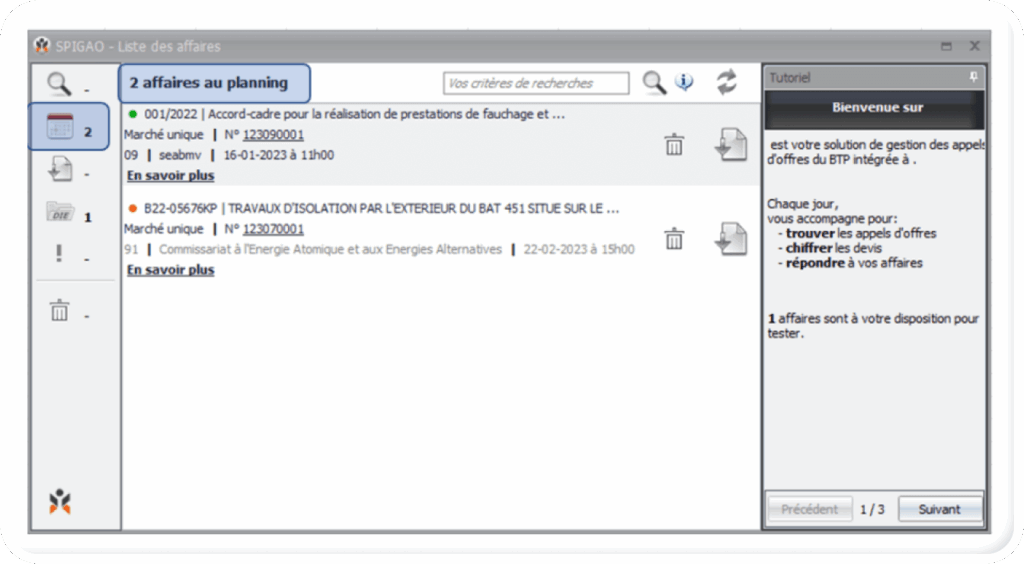
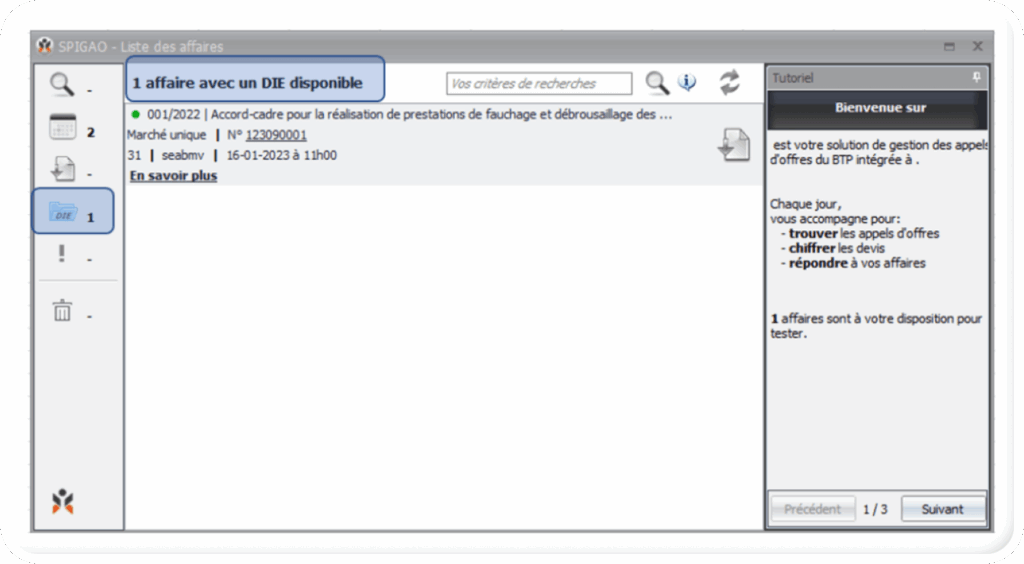
- La rubrique « DCI (ex-DIE) disponibles » vous permet d’obtenir les commandes, dont le DCI (ex-DIE) est publié :
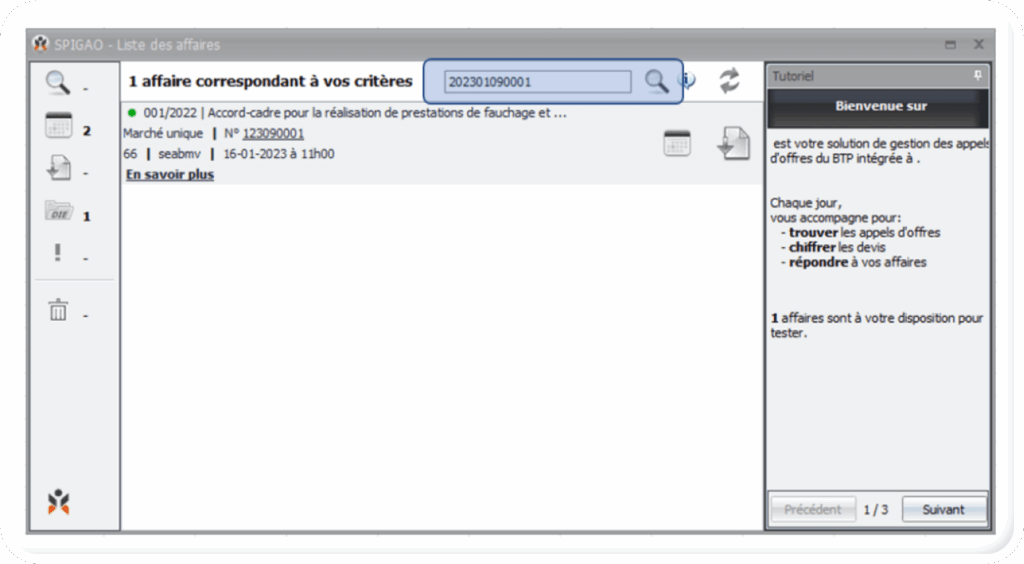
- Vous pouvez également rechercher une commande de DCI (ex-DIE), en saisissant son numéro dans « Vos critères de recherche » :
- Exploiter le DCI (ex-DIE) : sur la liste d’affaires, cliquer sur l’icône d’import :
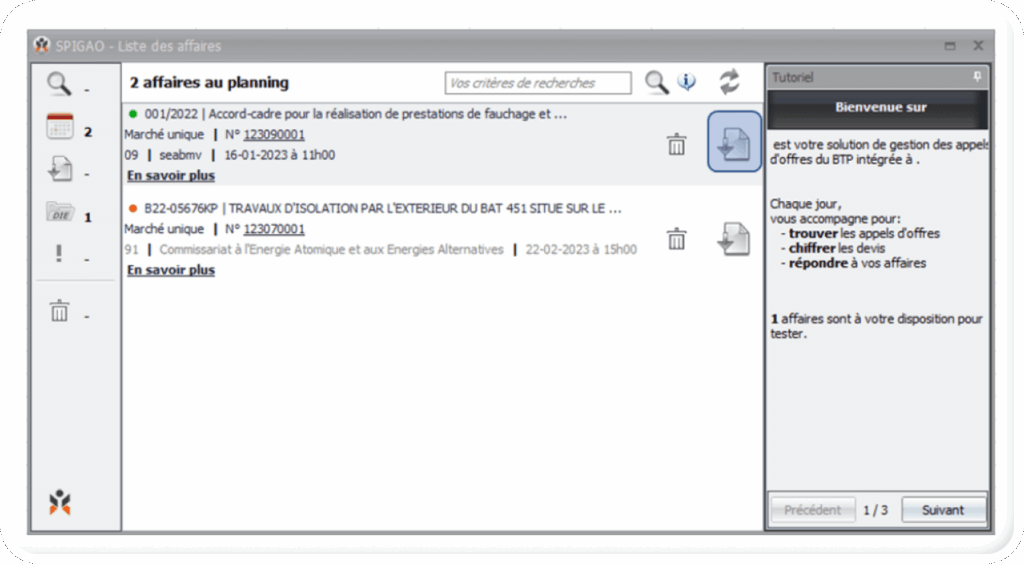
- Suivre les étapes, le téléchargement du DCI (ex-DIE) s’effectuant automatiquement par le connecteur Spigao pour Excel.
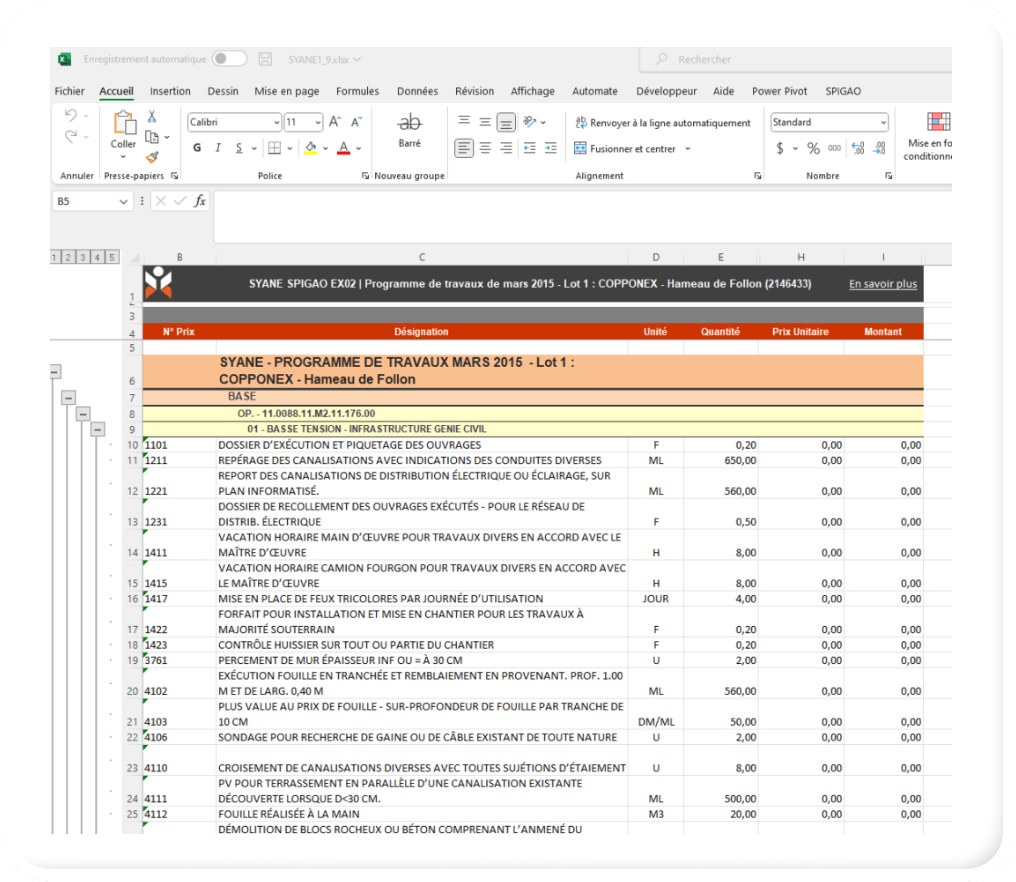
- L’étude s’ouvre alors, le chiffrage peut être réalisé :
Exporter les données sur les formats originaux du client
- Une fois le chiffrage réalisé, cliquer sur « Imprimer » > « Exporter » :
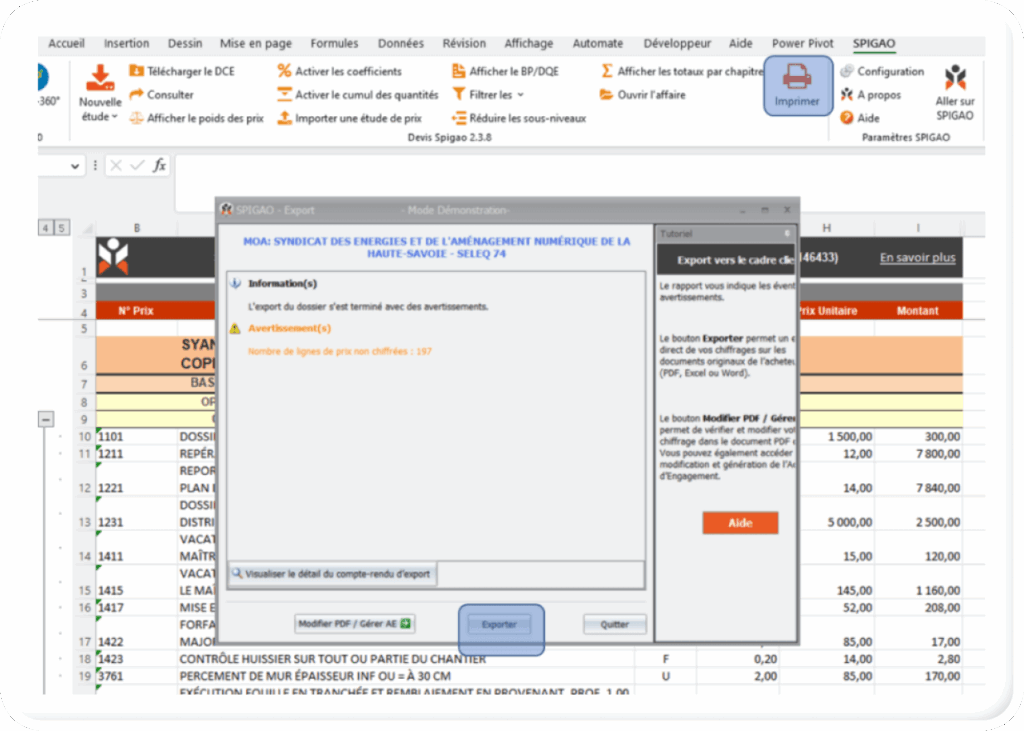
- Les documents originaux du marché (Excel/Word/PDF) s’ouvrent alors, avec votre chiffrage reporté.
Support
- Si vous rencontrez des problèmes à l’installation ou lors de l’utilisation des DCI (ex-DIE), merci de bien vouloir contacter notre Service Pôle Expertise DCI (ex-DIE) : Assistance Pôle Expertise DCI (ex-DIE) – Insight Académie – Intescia.