
Les alertes : de quoi s’agit-il ?
- Les alertes Insight intègrent la liste des nouveaux marchés, correspondant à vos critères de recherche/ vos filtres de veille personnalisés (vos profils), définis à partir des mots clés, initialement transmis à votre Service Client.
- 🎯 L’objectif de cette fonctionnalité étant de gagner du temps et de rester informé.e en temps réel des appels d’offres et des opportunités d’affaires, correspondant à votre activité.
- ↪️ Prérequis :
- Dès lors que vous (ou votre Service Client), avez créé ou paramétré vos profils de recherche, vous avez la possibilité de leur associer des alertes emails.
- Dès lors que vous (ou votre Service Client), avez créé ou paramétré vos profils de recherche, vous avez la possibilité de leur associer des alertes emails.
Comment accéder à mes « Alertes » ?
- Vous pouvez consulter vos dernières alertes reçues de différentes manières :
- Directement, depuis votre alerte, reçue par email, en cliquant dans son contenu.
- Depuis la page d’accueil de votre plateforme Insight :
- Accéder à la page d’accueil Insight.
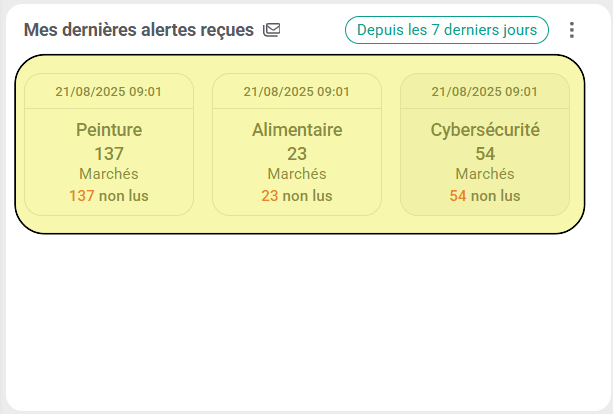
- Dans le bloc widget « Mes dernières alertes reçues », vous retrouvez vos alertes reçues, intégrant les nouveaux marchés (ci-dessous, elles sont affichées par date de réception) :
- Accéder à la page d’accueil Insight.
- Directement, depuis votre alerte, reçue par email, en cliquant dans son contenu.
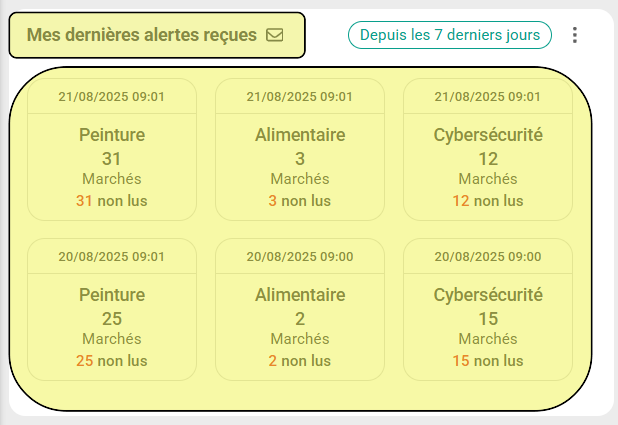
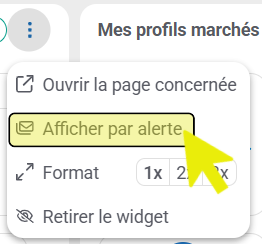
- Si vous préférez afficher vos alertes reçues par catégories d’alertes, cliquez sur les 3 petits points et cliquez sur « Afficher par alerte » :
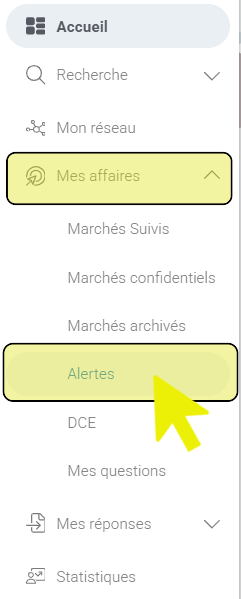
- Il est également possible d’accéder directement à la page « Alertes » :
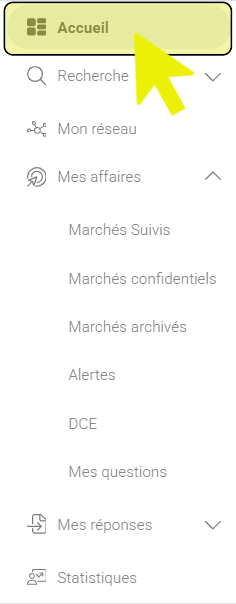
- Pour cela, cliquez sur les onglets « Mes Affaires » et « Alertes » du menu principal à gauche :
- Vous accédez ainsi à une vue, contenant la liste des alertes reçues :
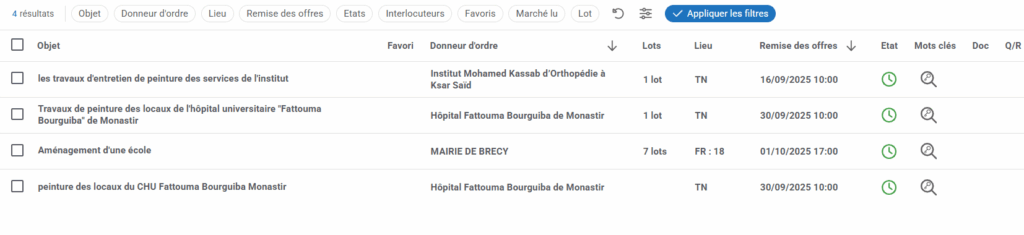
- Pour visualiser une alerte, cliquez ensuite sur l’objet du marché :
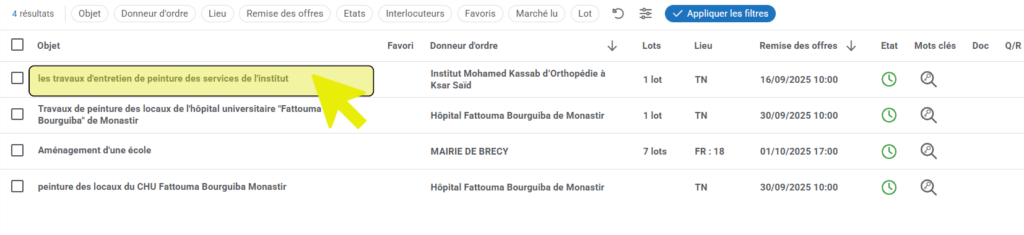
- Vous pouvez alors consulter le contenu de l’alerte sélectionnée.
Créer vos alertes (email, web)
- Pour créer de nouvelles alertes :
- Accédez tout d’abord à la page des alertes, en cliquant sur l’onglet « Mes affaires », puis sur l’onglet « Alertes« , depuis le menu principal de la plateforme Insight à gauche :
- Accédez tout d’abord à la page des alertes, en cliquant sur l’onglet « Mes affaires », puis sur l’onglet « Alertes« , depuis le menu principal de la plateforme Insight à gauche :
- Puis, veuillez cliquer sur l’onglet « Configuration » :

- Ensuite, cliquez sur le bouton « + » :
- Une pop-up de création d’alerte s’ouvre et vous pouvez choisir les différentes options qui s’offrent à vous dans la rubrique « Propriétés » :
- Le nom de l’alerte
- Le type de données : Marchés publics, renouvellements ou délibérations des collectivités
- Le type de réception : réception par email, par web ou par dépôt FTP
- Le format de réception : liste, lien ou tableau
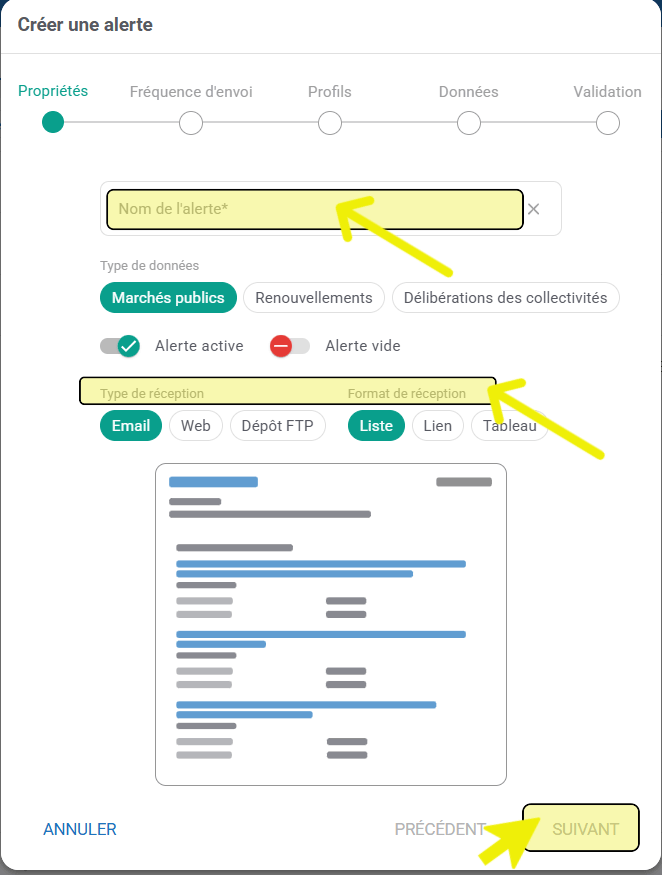
- Puis cliquez sur le bouton « Suivant ».
- Dans la rubrique « Fréquence d’envoi », choisissez :
- La fréquence d’envoi : horaire, quotidienne, hebdomadaire ou mensuelle.
- La plage horaire :
- La fréquence d’envoi : horaire, quotidienne, hebdomadaire ou mensuelle.
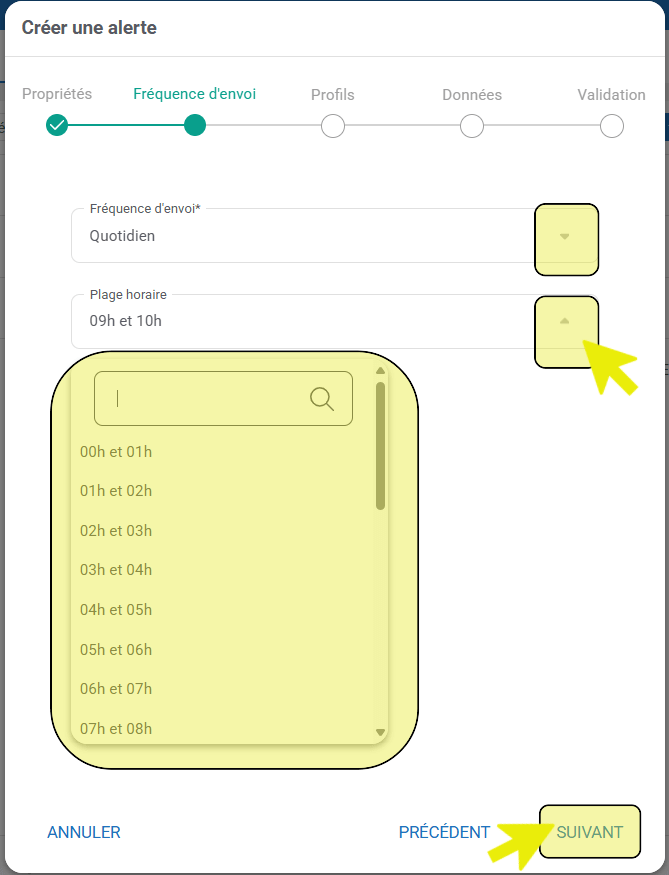
- Puis cliquez sur le bouton « Suivant ».
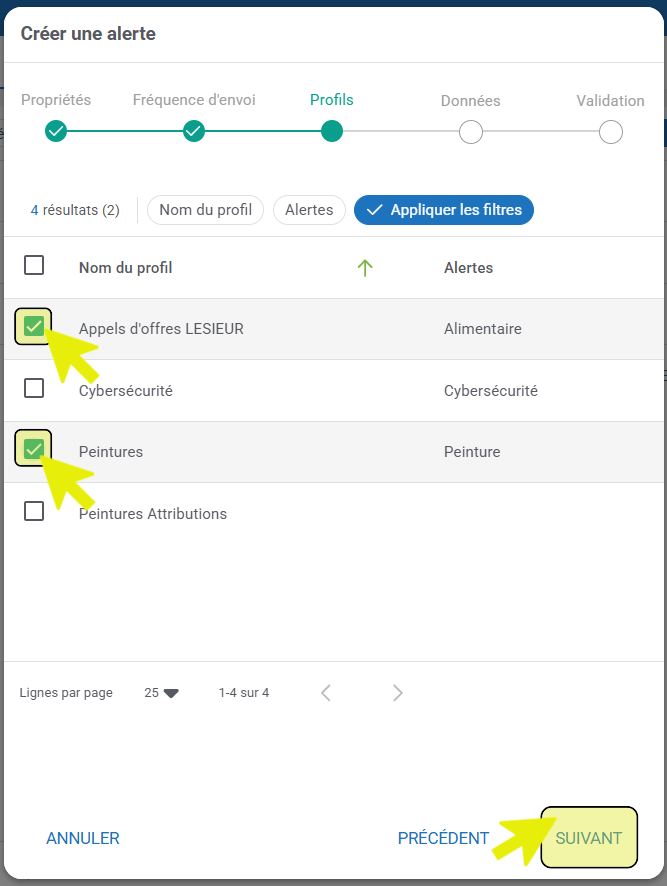
- Dans la rubrique « Profils », choisissez le(s) profil(s), que vous souhaitez intégrer à votre alerte et cliquez sur le bouton « Suivant » :
- Dans la rubrique « Données », vous pouvez sélectionner le(s) colonnes(s) du tableau, que vous souhaitez intégrer à votre alerte, en cliquant sur les champs correspondants.
- Vous pouvez également ordonnancer les colonnes, en les déplaçant avec la souris :
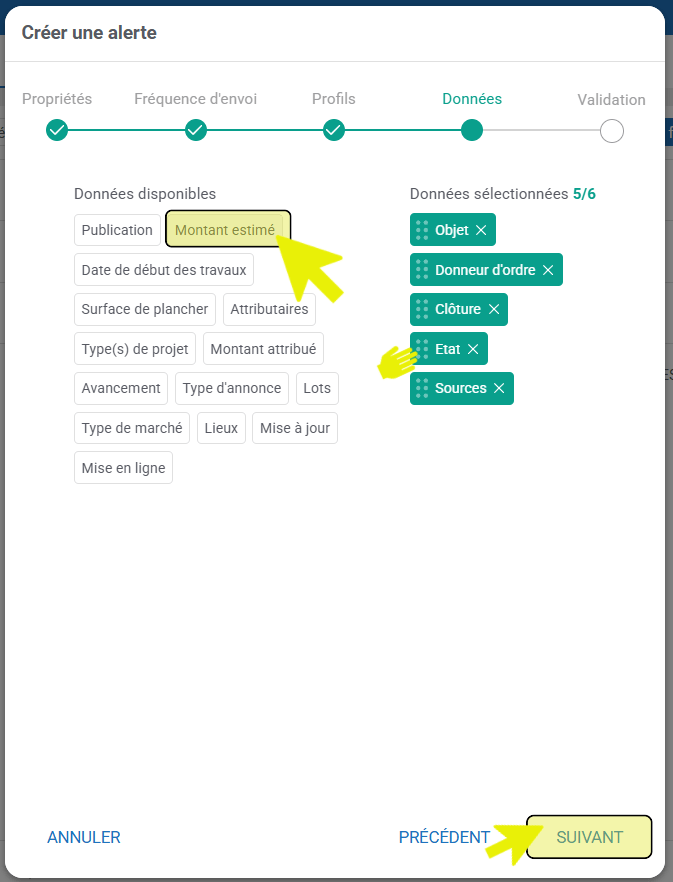
- Puis, cliquez sur le bouton « Suivant ».
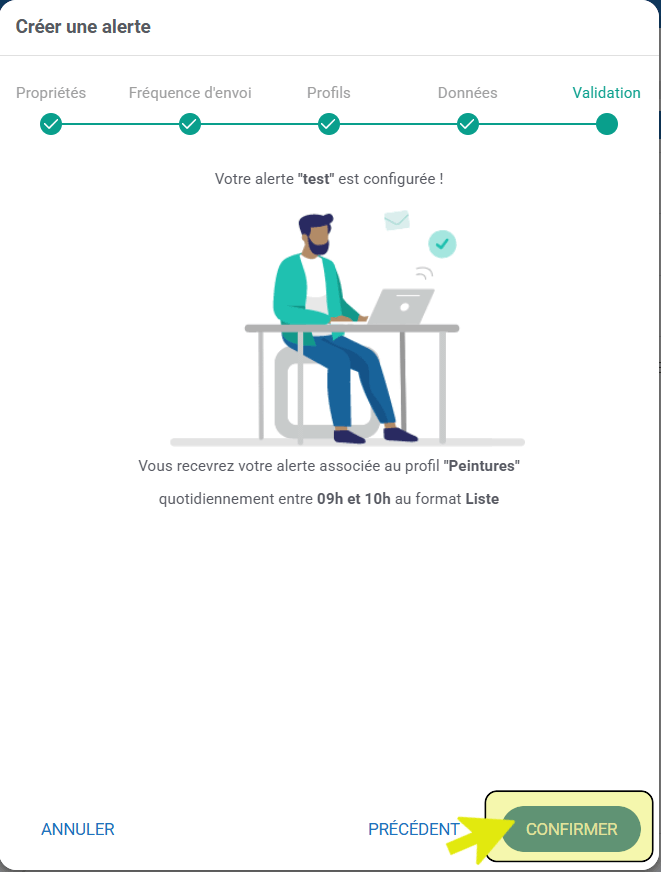
- La rubrique « Validation » propose un récapitulatif de votre alerte. Cliquez sur le bouton « Confirmer » pour valider votre alerte :
Gérer vos alertes
- Pour gérer vos alertes :
- Accédez à la page des alertes, en cliquant sur l’onglet « Mes affaires », puis sur l’onglet « Alertes », depuis le menu principal de la plateforme Insight à gauche :
- Puis, veuillez cliquer sur l’onglet « Configuration » :

- Dans cette vue, vous avez la possibilité de visualiser l’ensemble de vos alertes, que votre Service Client, ou vous-même avez mis en place.
- Les différentes colonnes ont la possibilité d’être filtrées et vous pouvez lancer une recherche, directement dans une colonne spécifique :

- Dans la colonne « Actions », vous avez la possibilité de :
- Modifier une alerte, déjà mise en place, en cliquant sur l’icône « crayon », ou tout simplement,
- Supprimer votre alerte, en cliquant sur l’icône « poubelle » :
- Modifier une alerte, déjà mise en place, en cliquant sur l’icône « crayon », ou tout simplement,