
🖋️ Présentation de la fonctionnalité
- La fonctionnalité « Mes indicateurs – Évolution du marché » permet de suivre et d’analyser l’évolution des marchés dans votre secteur.
- Elle s’appuie sur vos profils existants, afin de générer des indicateurs visuels et chiffrés, directement exploitables pour vos décisions commerciales.
🎯 Objectif
- Vous donner une vision claire et dynamique des tendances, afin d’anticiper les opportunités et ajuster votre stratégie.
La fonctionnalité en vidéo :
Cas d’usage
- Suivre l’évolution d’un secteur (ex : Comparer la volumétrie des marchés publics entre 2024 et 2025).
- Analyser une zone géographique (ex : Evaluer la dynamique des appels d’offres en Île-de-France).
- Identifier les acheteurs actifs (Repérer les collectivités qui publient le plus d’appels d’offres).
- Identifier les concurrents (Repérer les entreprises qui gagnent le plus d’appels d’offres).
- Identifier les interlocuteurs les plus influents (Repérer les architectes, bureaux d’études les plus cités dans les DCE).
- Anticiper les tendances pour orienter les équipes commerciales.
Bénéfices pour l’utilisateur
👁️ Vision synthétique et claire des dynamiques de marché
🏃 Gain de temps, grâce aux filtres automatiques liés à vos profils existants.
⏩ Meilleure anticipation pour orienter vos efforts commerciaux.
Prérequis
- Option « Mon Réseau » obligatoire pour accéder aux indicateurs par interlocuteurs.
- Avoir au moins un profil actif dans la solution (sinon aucun indicateur ne s’affichera).
Créer un Dashboard « Evolution du marché »
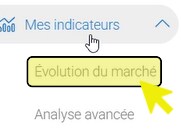
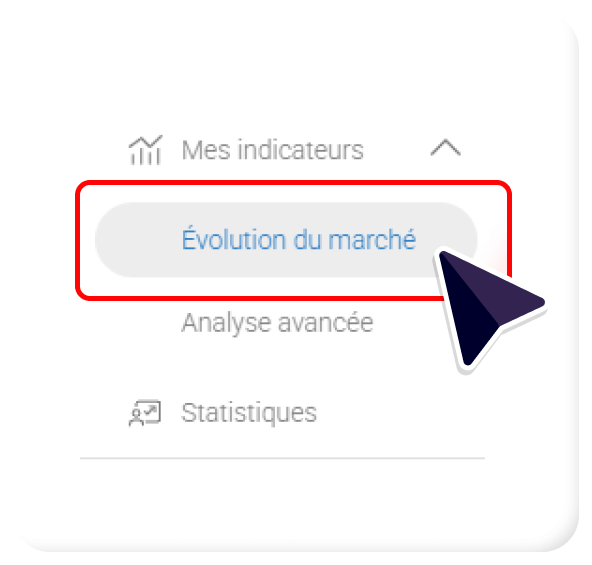
- Depuis le menu principal de la plateforme, rendez-vous dans « Mes indicateurs » > « Evolution du marché » :
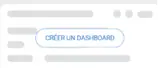
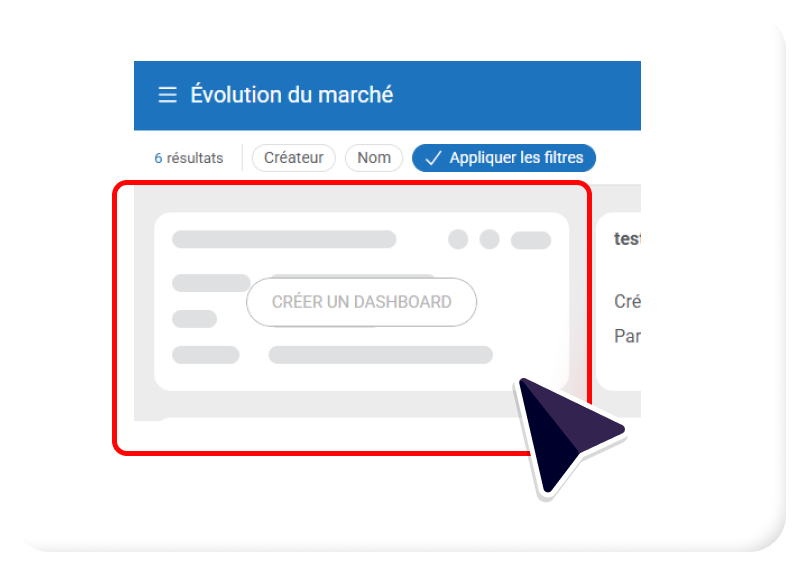
- Cliquez ensuite sur le bouton « Créer un Dashboard » :
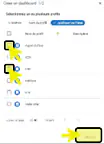
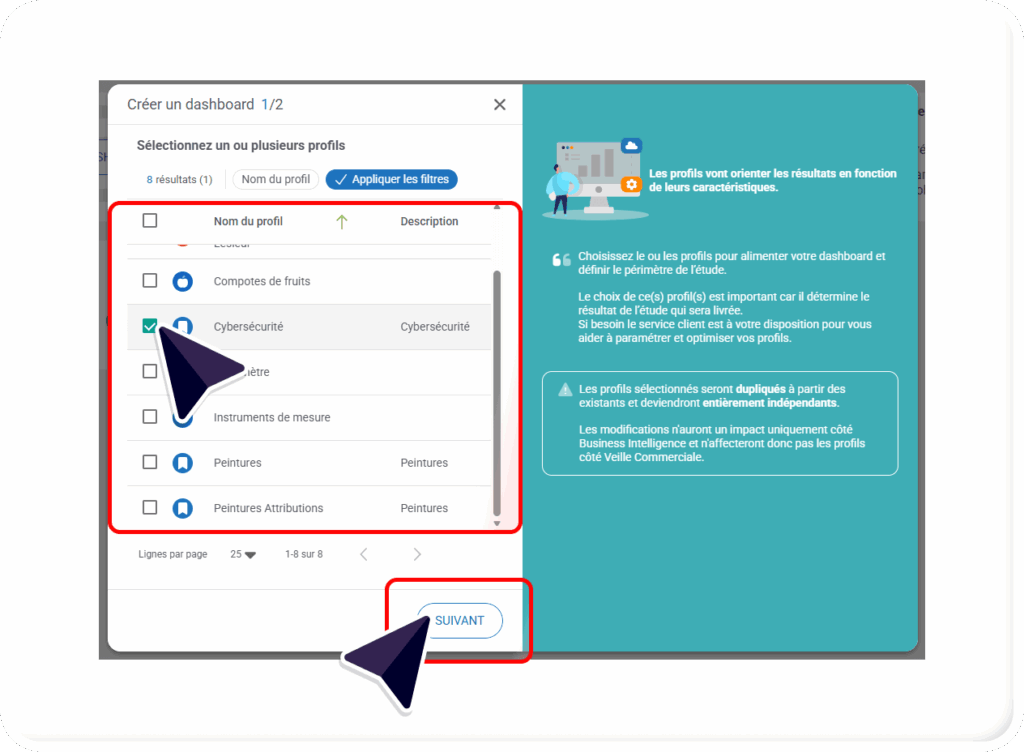
- Puis, sélectionnez le(s) profil(s) pour alimenter votre Dashboard et définir le périmètre de l’étude, puis cliquez sur le bouton « Suivant » :
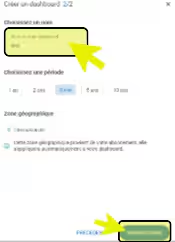
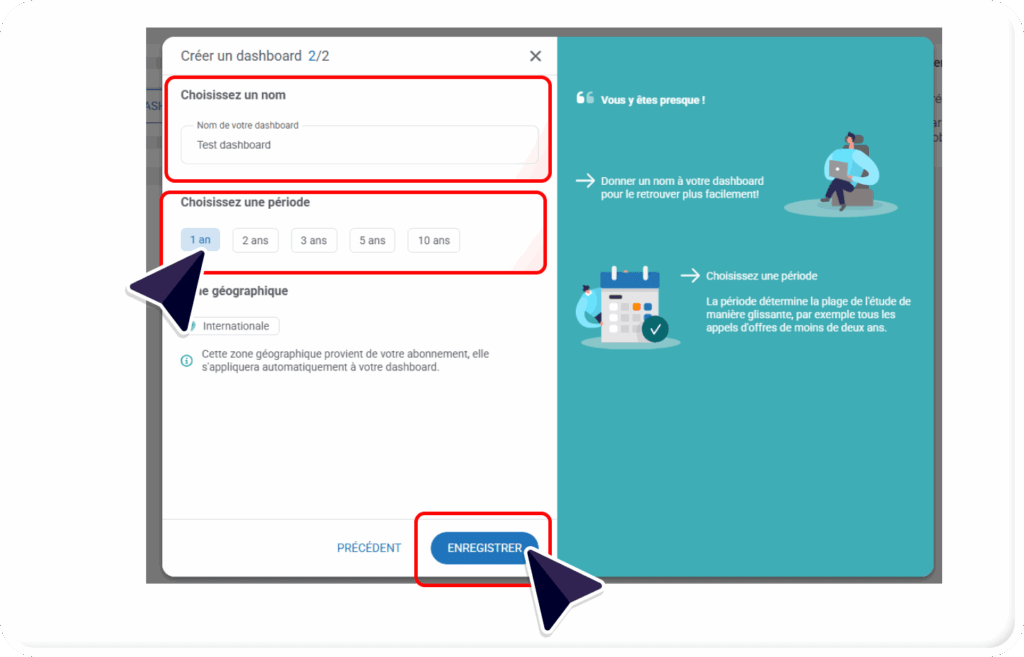
- Nommez votre Dashboard et choisissez la période, sur laquelle vous souhaitez effectuer l’analyse. La zone géographique correspond à celle de votre contrat. Et cliquez sur le bouton « Enregistrer » :
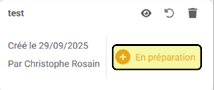
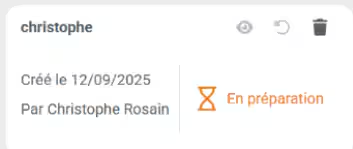
- Votre Dashboard apparaît dans la liste des Dashboards disponibles avec le statut « En préparation » :
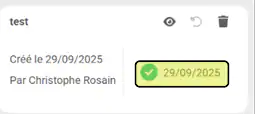
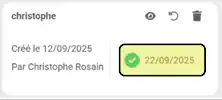
- Dès que le Dashboard est disponible, la date de création du Dashboard apparaît :
Accéder à un Dashboard « Evolution du marché »
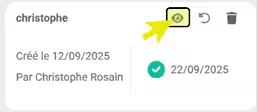
- En accédant aux onglets « Mes indicateurs » et « Evolution du marché« , cliquez sur l’icône « œil » , pour ouvrir le Dashboard souhaité :
Indicateurs disponibles
Les indicateurs sont présentés sous forme de graphiques interactifs et liste de marchés :
- Nombre de marchés publiés sur la période sélectionnée.
- Le nombre de marchés par donneur d’ordres (Maximum 20)
- Le nombre de marchés par attributaires (Maximum 20)
- Le nombre de marchés par interlocuteur (Maximum 20) *
- Lieux d’exécution des marchés (cartographie par région / département) **
- Nombre de marchés par date de publication (histogramme)
- Répartition par profils (histogramme)
- Liste des marchés concernés (Maximum 100 marchés)
* sous réserve de disposer de l’option « Mon Réseau » dans votre abonnement
** une liste des pays apparaît pour les marchés internationaux
Navigation et interactions
- Passez la souris sur un graphique, pour visualiser le détail des données.
- Cliquez sur l’un des critères disponibles, dans la barre du menu haut, pour vous permettre d’effectuer un filtrage :

- Puis, cliquez sur un segment (ex : un établissement, un département, un profil), puis validez, en cliquant sur la coche verte pour zoomer dans l’analyse :
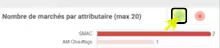
- Affichez la carte par région ou par département, en cliquant sur le bouton radio :

- Affichez le nombre de marchés par date de publication :
- En vue barre ou courbe

- En vue comparative ou chronologique

- Sélectionnez ou filtrez par année de publication

- En vue barre ou courbe

Mises à jour et rafraîchissement
- Le Dashboard ne se met pas à jour automatiquement. Vous décidez à quel moment vous souhaitez le mettre à jour.
- La date de dernière mise à jour de votre Dashboard apparaît en bas à droite :
- Cliquez sur la flèche
pour actualiser les données de votre Dashboard.
- Votre Dashboard passe alors en statut « En préparation », les icônes sont grisés et le Dashboard n’est pas accessible pendant cette période.
Personnalisation, Export et partage
- Le Dashboard « Evolution de marché » permet d’exporter la liste des 100 premiers marchés affichés (Ces marchés seront décomptés de votre solde d’unités).
- Le Dashboard « Evolution de marché » ne permet pas de partager, exporter ou personnaliser les graphiques. Ces fonctionnalités sont disponibles dans les Dashboard avancés.
En savoir plus :
Limitations
| Nombre maximum de Dashboards par organisation (en fonction de votre abonnement) : | Nombre de Profils possibles par Dashboard (en fonction de votre abonnement) : | Période des Dashboards par organisation (en fonction de votre abonnement) | |
| Veille marché | 1 Dashboard par organisation | 1 Profil | 1 an |
| Veille Master, Collectivités et Business | 1 Dashboard par organisation | 1 Profil | 1 an |
| Veille Intégrale et business Master | 2 Dashboards par organisation | 2 Profils | 2 ans |
🖊️ NB : Si vous souhaitez davantage de Dashboards, ou des Dashboards personnalisés, selon les besoins de votre entreprise, ces fonctionnalités sont disponibles dans les dashboards avancés.