Comment structurer la table des matières ?
- Sur ce module, vous pouvez structurer la table de matières, afin de la faire correspondre à un cadre de réponse, imposé par l’acheteur ou des critères de pondération bien précis.
- A la création de la réponse, c’est la table des matières du kit choisi qui s’affichera.
- Certaines parties, si elles sont conditionnées (cf. Edition d’un kit – « CONDITIONNER LES PARTIES »), s’afficheront – ou non -, en fonction des réponses apportées dans le questionnaire aux conditions associées.
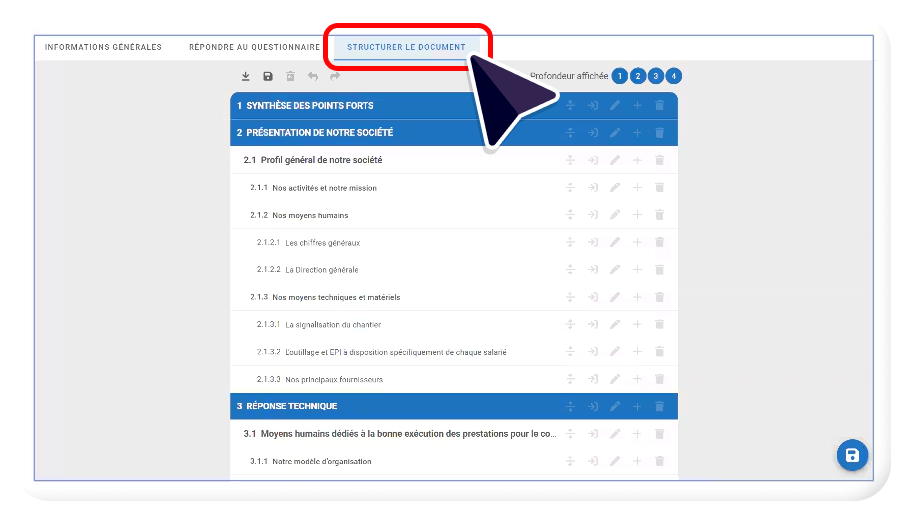
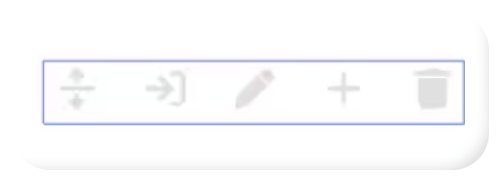
- A droite de chaque titre, vous retrouvez 5 boutons :
Déplacer au même niveau  :
:
- Ce bouton permet de déplacer un titre, avant ou après des titres de même niveau, au sein d’une même partie.
- En cliquant dessus, vous verrez la liste des titres de même niveau.
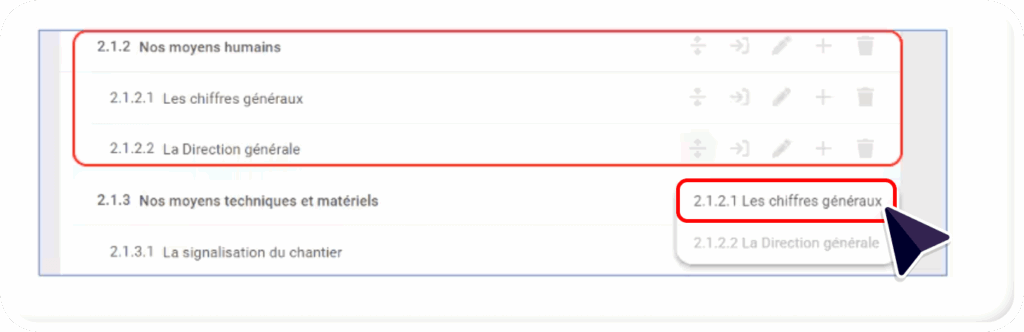
- Dans l’exemple ci-dessous, pour déplacer le titre « La Direction générale », avant « Les chiffres généraux », cliquez sur le titre : « Les chiffres généraux ».
Abaisser / promouvoir un titre et ses sous-parties  :
:
- Ce bouton permet de déplacer un titre, avant ou après des titres de même niveau, au sein d’une même partie.
- En cliquant dessus, vous verrez la liste des titres de même niveau.
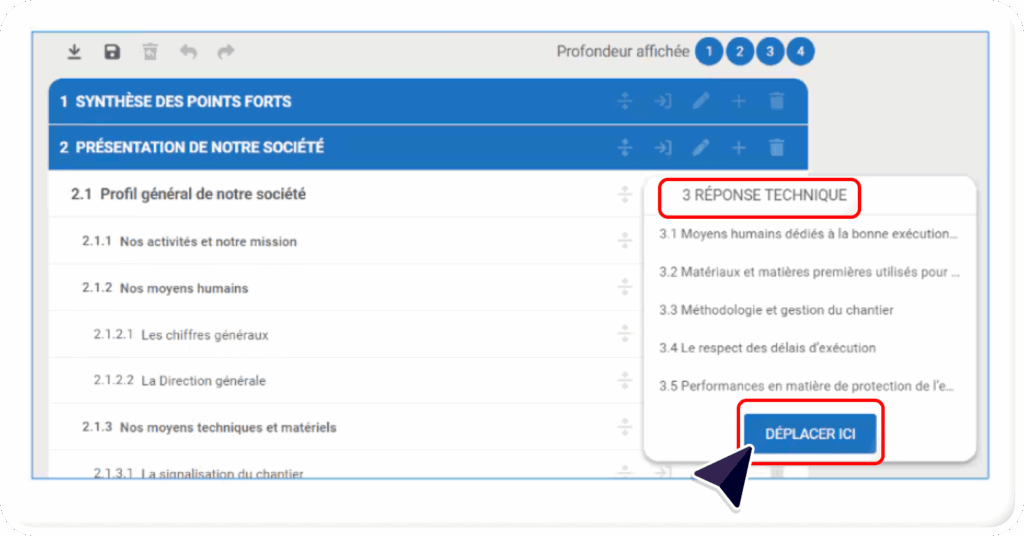
- Vous pourrez cliquer sur ces titres, pour naviguer dans ses sous-parties.
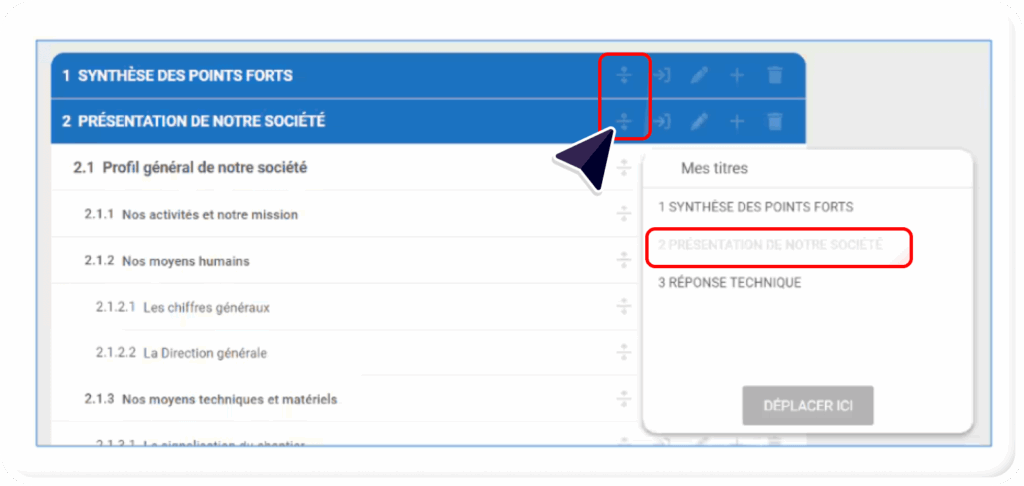
- Dans l’exemple ci-dessous, nous venons de cliquer sur « REPONSE TECHNIQUE ».
- Vous avez la possibilité de déplacer la partie entière « PRESENTATION DE NOTRE SOCIETE », en la positionnant avant cette partie :
Réintituler un titre  :
:
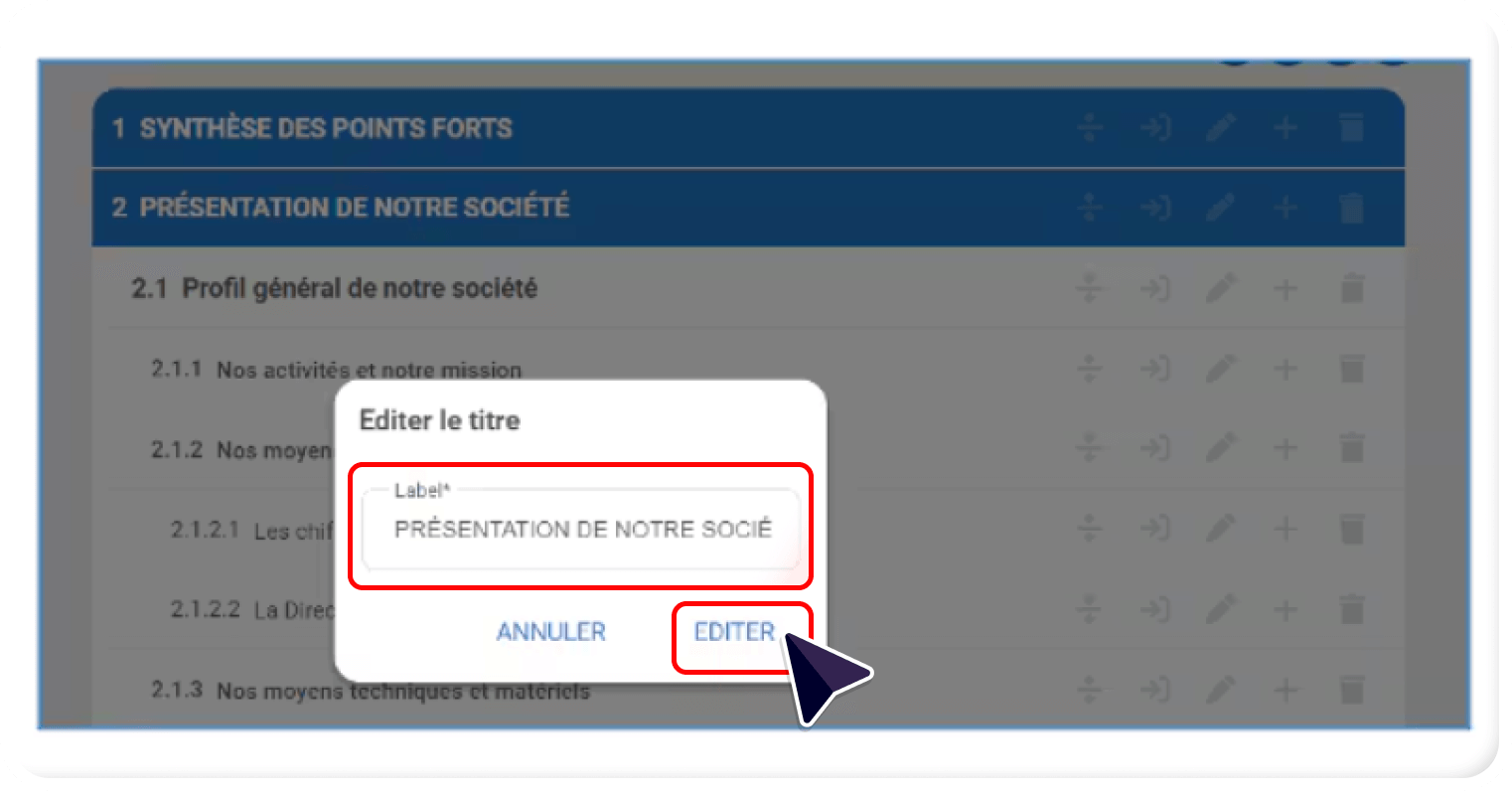
- Ce bouton permet de modifier l’intitulé d’un titre.
⚠️ Attention : cela ne modifie pas le contenu de la partie.
Ajouter un titre  :
:
- Ce bouton permet d’ajouter une partie. La partie ajoutée est vide.
- Le niveau de titre de la partie ajoutée est identique à celui du titre, qui a été activé.
Supprimer un titre  :
:
- Ce bouton permet de supprimer une partie (titre + contenu de la partie).
Affichage de profondeur :
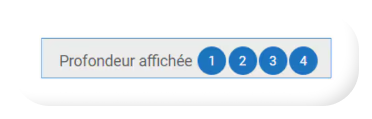
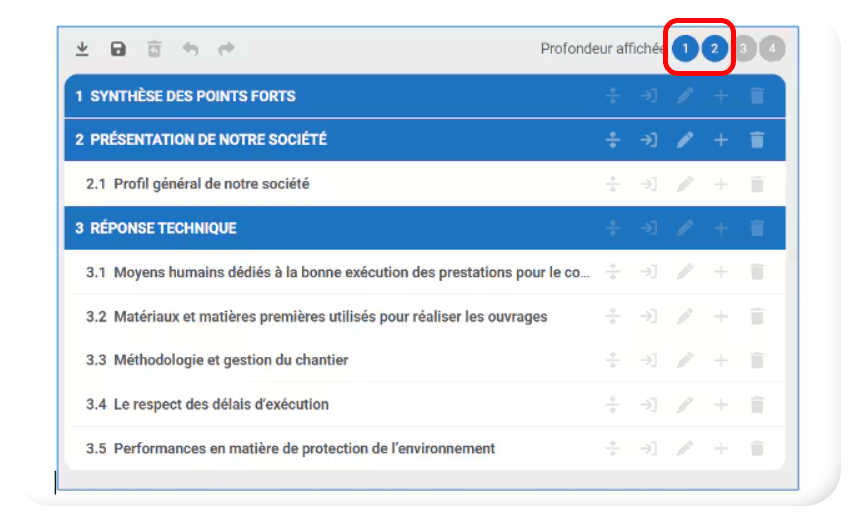
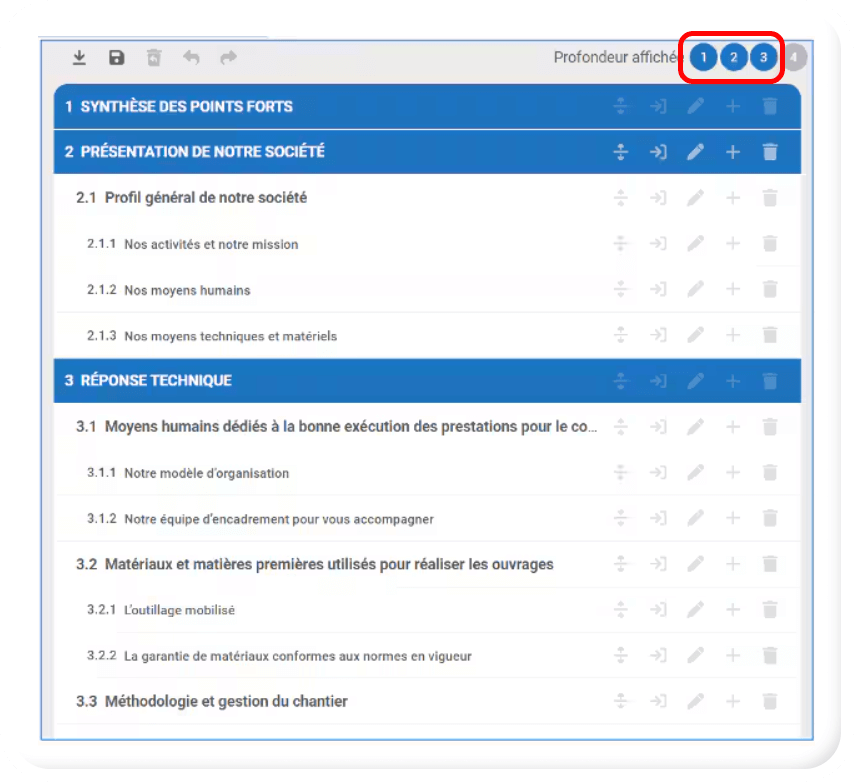
- Ces boutons permettent d’afficher plus ou moins de niveaux de titres.
- Profondeur d’affichage des titres de niveau 1 uniquement :
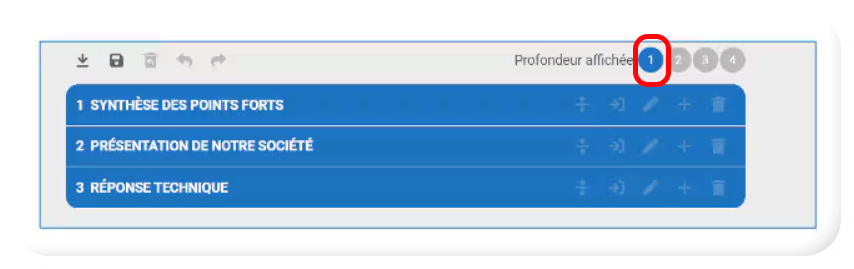
- Profondeur d’affichage des titres de niveau 1 et 2 :
- Profondeur d’affichage des titres de niveau 1 à 3 :
Réinitialiser la table des matières  :
:
- Ce bouton permet d’annuler tous les changements effectués sur la table des matières.
- En cliquant sur ce bouton, vous retrouverez le cadre par défaut du kit.
Suivant / Précédent  :
:
- Ce bouton permet de refaire ou d’annuler une action.
Enregistrer le cadre de réponse  :
:
- Ce bouton permet de sauvegarder la table des matières actuelle, afin de la réutiliser dans une autre réponse, à partir du même kit de réponse.
Charger un cadre de réponse  :
:
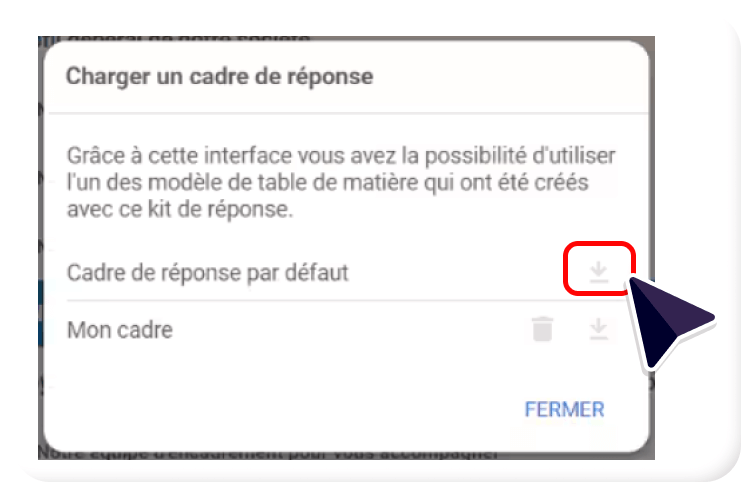
- Ce bouton permet d’appliquer un cadre enregistré.
- En cliquant dessus, une fenêtre s’affiche. Vous pourrez y choisir le cadre à charger.
- Le cadre de réponse par défaut est toujours disponible en haut de la liste. Vous ne pourrez pas le supprimer.
- Cliquez sur le bouton
pour appliquer le cadre voulu.
Générer une réponse  :
:
- Ce bouton permet de télécharger votre document de réponse, en cliquant dessus.
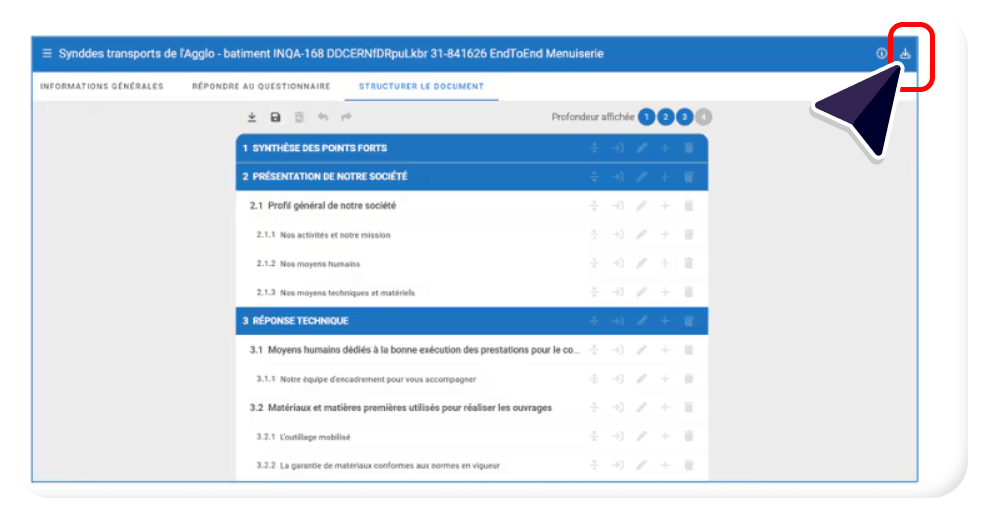
- Après quelques instants, consultez votre centre de notifications, qui se situe, dans la bannière, en haut à gauche de votre interface.
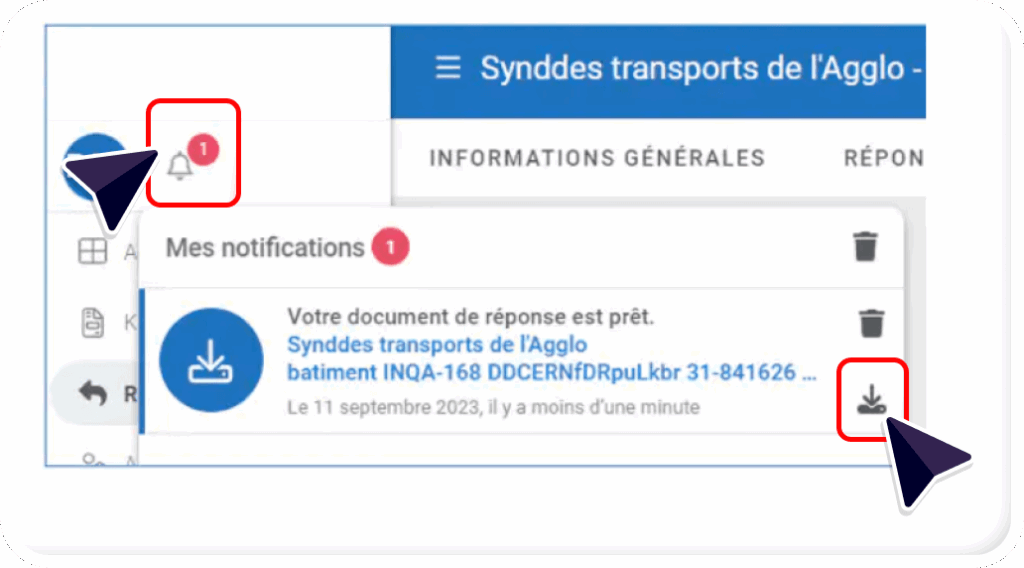
- Cliquez alors sur le bouton
pour télécharger votre document.